アカウントをお持ちですか?
ログインすることで、チェックアウトがスピーディーに行えます。
読み込み中…
BUTTON V1 (PS5)
BUTTON V2 (PS5)
PADDLE (PS5)
BUTTON (PS4)
FUSION X
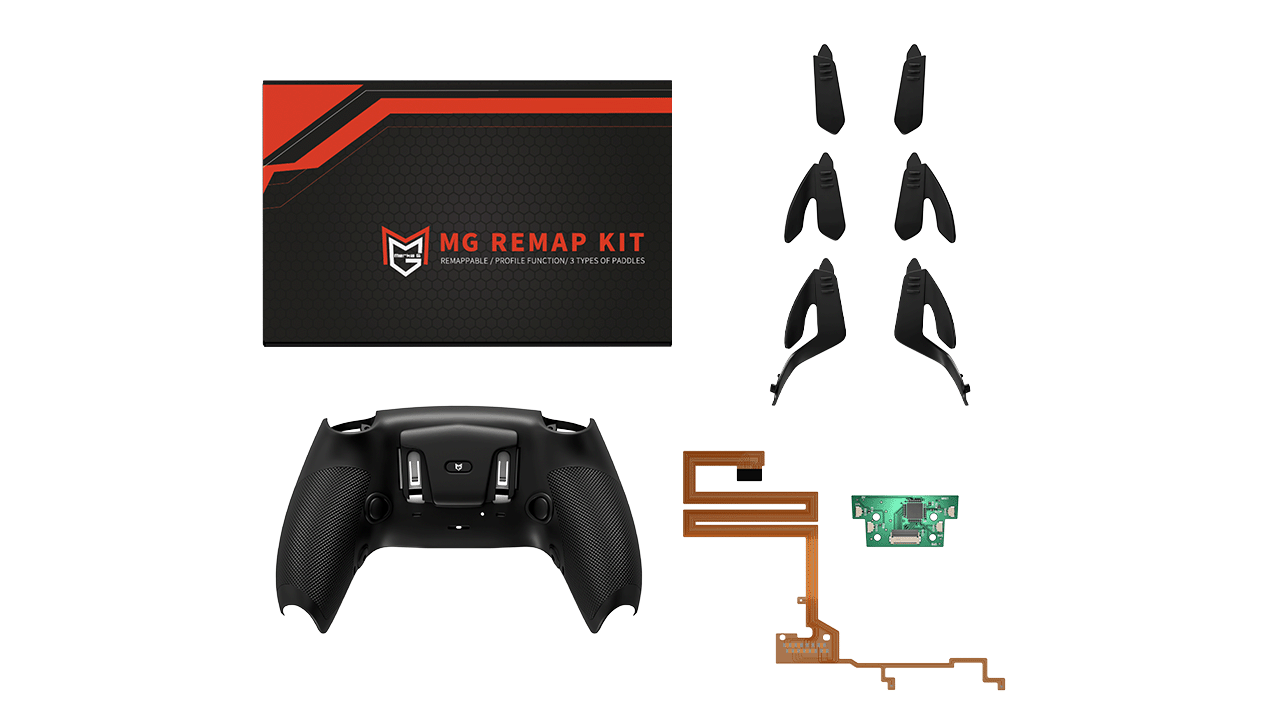
REMAP KIT
リセット
ミュートボタンが赤く1回点滅するまでL1/L2/R1/R2を同時に長押しするとリマッピングモードに入ります。
※光が弱い場合がございますので、暗い場所でお試しください。
設定したい背面ボタンを押しながら、割り当てたいボタンを押し、同時に離します。
ミュートボタンが赤く点滅したら割り当て成功です。
※背面ボタンの割り当てを「なし」にしたい場合は背面ボタンのみを押して離してください。
割り当てた設定を保存し有効化するために十字キーの上またはL3ボタンを押します。
ミュートボタンが赤く1回点滅すれば保存&適用完了です。
ステップ2で背面ボタンを押しながら〇を押し、同時に離す。
ステップ3で設定を保存後、該当の背面ボタンを押すと〇が反応します。
背面ボタンが連打判定になる等、不具合が発生した場合はリマッピングリセットを行います。
1. コントローラーの電源を切った状態で○✕□△ボタンを5秒以上同時長押ししてください。
2. ○✕□△ボタンを長押ししたままコントローラーの電源を再度入れて、ミュートボタンが3秒程赤く点滅したらリセット完了です。
コントローラーに電源が入っている状態で行って下さい。
背面ボタンには↑/↓/ ←/ →/ △/○/□/X/L1/L2/L3/R1/R2/R3を割り当て可能です。
リマッピングができない場合はPS(ホーム)ボタンを10秒長押しして電源を切り、その後PS(ホーム)ボタンを押して電源を入れてお試しください。また、バッテリー残量が少ないと、リマッピングができませんのでご注意ください。
ミュートボタンが赤く点滅するまでL1+L2+R1+R2またはL1+R1+×+□を同時に長押しするとリマッピングモードに入ります。
リマッピングモード中に以下の操作をすると※①プロファイル(PF)の選択ができます。
・十字キー↑: PF1(LEDが1回点滅)
・十字キー→ : PF2(LEDが2回点滅)
・十字キー↓: PF3(LEDが3回点滅)
・十字キー← : PF4(LEDが4回点滅)
※①プロファイル機能とは?背面ボタンの割り当てを記憶する機能です。お気に入りの設定を最大 4パターンまで保存可能。
割り当てた設定を保存し有効化するために×を押します。
ミュートボタンが赤く点滅すれば保存&適用完了です。
ステップ3で背面ボタンを押しながら〇を押し、同時に離す。
ステップ4で設定を保存後、該当の背面ボタンを押すと〇が反応します。
L1+R1+×+□+プロファイル選択キー(十字キー)を押すとリマッピングモードに入ることなくプロファイルの切り替えが可能です。※ミュートランプが点滅します。
・L1+R1+×+□+↑(PF1)
・L1+R1+×+□+→(PF2)
・L1+R1+×+□+↓(PF3)
・L1+R1+×+□+←(PF4)
1. コントローラーの電源を切った状態で○✕□△ボタンを5秒以上同時長押ししてください。
2. ○✕□△ボタンを長押ししたままコントローラーの電源を再度入れて、ミュートボタンが3秒程赤く点滅したらリセット完了です。
リマッピングボタンをインジケーターが赤く点灯するまで長押しします。
ライトが弱い場合がございますので、暗い場所でお試し下さい。
設定したい背面ボタンを押しながら、割り当てたいボタンをインジケーターが素早く3回点滅するまで同時押しします。
素早く点滅しない場合は同じ作業を再度行って下さい。
割り当てを解除したい場合は同じ作業を行って下さい。インジケーターがゆっくり3回点滅すれば割り当てが解除されます。
割り当てた設定を保存し有効化するために、インジケーターが消えるまでリマッピングボタンを長押しします。
ライトが消えましたら、保存&適用完了です。
ステップ2で背面ボタンを押しながら、〇をインジケーターが素早く3回点滅するまで同時押しします。
ステップ3で設定の保存後、該当の背面ボタンを押すと〇が反応します。
各ボタン割り当てができるのは1つのボタンのみです。1つのボタンに複数のボタンは登録できません。
リマッピング機能バージョン1ではL3/R3/タッチパッドの登録はできません。
インジケーター赤く1回点滅するまでL1/L2/R1/R2を同時に長押しするとリマッピングモードに入ります。
割り当てた設定を保存し有効化するためにタッチパッドのボタンを1回押します。
イインジケーターが赤く1回点滅すれば保存&適用完了です。
2. ○✕□△ボタンを長押ししたままコントローラーの電源を再度入れて、インジケーターが10回程赤く点滅したらリセット完了です。
プロファイルボタンをインジケーターが点滅するまで長押しして下さい。
設定したい背面ボタンを押した状態で、割り当てたいボタンを同時押しすると、インジケーターが高速で点滅します。
ボタンを離し、点滅がゆっくりになりましたら、リマップ完了です。
割り当てた設定を保存し有効化するために、プロファイルボタンを1回押して下さい。
インジケーター点滅から点灯になりましたら、保存&適用完了です。
プロファイル機能とは背面ボタンに割り当てを行ったリマッピング状況を保存できる機能です。
Fusion Xではプロファイルを4パターン保存可能で、パターンによってインジケーターのカラーが変わります。
PF1: ブルー
PF 2 : レッド
PF 3 : グリーン
PF 4 : ピンク
プロファイルボタンを1回押し、プロファイルLEDのカラーが変わりましたら、切替完了です。
リマップをリセットするには、リマップモードに入り、L3とR3を同時に3秒間押し続けます。インジケーターが3回白く点滅しましたら、すべてのプロファイルがデフォルトにリセットされます。
パドル交換方法
PADDLE 1
3本線のある部分を押し込むように下にスライドさせると外れます。
先端の突起が隠れるまでしっかりスライドしてください。
※「カチッ」とハマる感覚があります。
PADDLE 2
PADDLE 3
下部のボタンに当たる部分を引っ張りながら、3本線のある部分を押し込むように下にスライドさせると外れます。
パドルの取り外しはスライド式です。無理に引っ張ると破損の原因となりますのでご注意ください。
取り付け方法
外装交換
※19:25 - 31 : 10をご覧下さい。
コントローラーの電源を切り、PS本体またはPCから取り外してください。USBケーブルも抜いた状態にします。
コントローラー背面の小さな穴の中にあるリセットボタンを、ピンやクリップなどで 5〜10秒間押し続けてください。
USBケーブルを使用して、PS5/PS4 または PC に直接接続します。
コントローラー中央の PSボタン を押し、正常に認識されればリセットは完了です。
注意事項
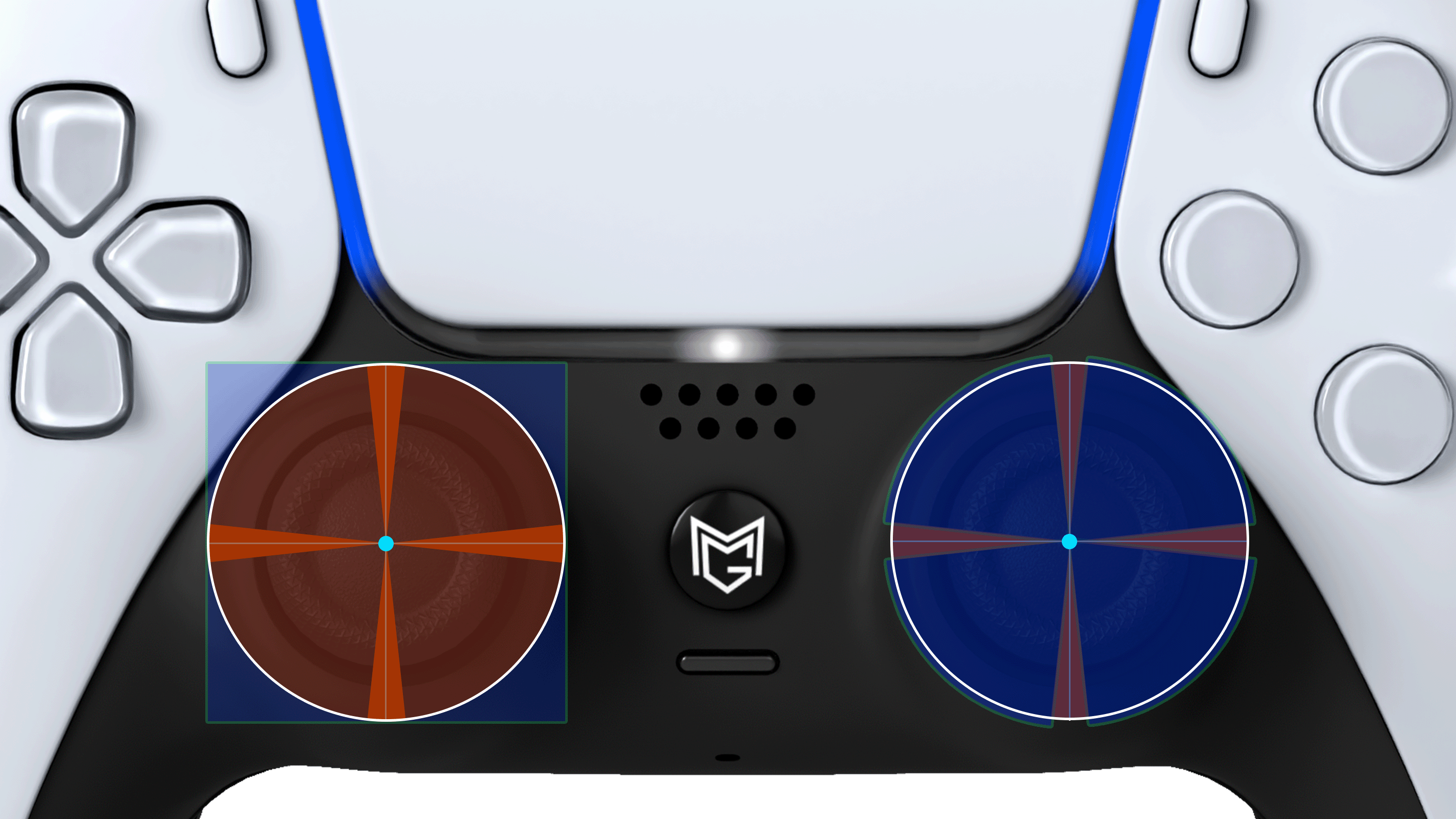
センター調整
可動域調整
外周部補正
出荷前に当店で補正済の為、必要以上の補正・調整は推奨しません。
コントローラーがPCやゲーム機に接続されるまで、スティックを操作しないでください。※接続前にスティックを動かすと、レギュレータの設定モードに入ってしまう可能性があります。設定モード中はスティックの操作ができません。万が一設定モードに入った場合は、コントローラーを再起動してください。
調整・補正にはコントローラーテスターを利用する事をおすすめします。※他のサイトでも可能です。
調整・補正はPC・スマホ・タブレットでも可能です。
※スマホ・タブレット(Bluetooth)の場合は正確な数値が表示されない場合があります。
※PC推奨 ※有線推奨
調整・補正中にエラーが発生した場合はコントローラーの電源をOFFにし、 2~3秒後に再接続して下さい。
※有線の場合はケーブルを抜き、2~3秒後に再接続して下さい。
取扱説明書ではPC(有線接続)で補正・調整を行った例を記載しております。
Bluetoothで行う場合はあらかじめ、コントローラーをPC・スマホ・タブレットに登録した状態で行って下さい。
ホームボタンをコントローラーのランプが消えるまで長押しする事でコントローラーの再起動ができます。
※Bluetoothの場合
コントローラーテスターをPCで開きます。
スティックをどの方向でも良いので倒した状態で、PCに有線接続してください。
テスター画面でセンターが固定され、スティックを動かしても反応しない状態になっていれば、補正モードに入っています。合わせたい方向に向けて、合わせたい位置まで数回スティックを倒してください。
※「倒して→離して→倒して→離して」を繰り返し、センターポイントが中心に来るまで行います。
完了したら、両スティックを押して設定を保存してください。
その後、PCとコントローラーの接続を一度切り、再接続して動作確認を行ってください。
スティック(例:左右)を押しながら、調整したい方向にスティックを倒した状態で、PCに有線接続してください。
調整モードに入ると、調整したい方向にセンターポイントが移動します。
※この状態では自由に動かすことはできません。
上下の調整を行う場合、スティックを左右に動かすことで調整が可能です。右に動かすと可動域が広がり、左に動かすと可動域が狭くなります。
左右の調整を行う場合、スティックを上下に動かすことで調整が可能です。下に動かすとデッドゾーンが広がり、上に動かすとデッドゾーンが狭くなります。
スティック(例 : 左右)を押した状態で、PCに有線接続します。
スティックを動かしても動かない状態になっていれば補正モードです。両スティックをゆっくり時計回りに3周回します。
※数値は固体差があります。当店では4~6%の間になるように調整しています。
エラーが発生しているスティック(例:L3)を押した状態で、PCに有線接続します。
スティック(例:L3)を動かしても反応しない状態になっていれば、補正モードに入っています。補正モードでは、スティック(例:L3)を3回押してください。完了したら、PCとの接続を一度切り、再接続してください。
再接続後、スティックを動かし、下の動画のように暴走状態になっていればリセット完了です。
※暴走状態にならない場合は、手順2-3を繰り返してください。
エラーが発生しているスティック(例:L3)を押しながら、PCに有線接続してください。
スティックを動かしても反応しない状態になっていれば、補正モードに入っています。次に、スティックをゆっくりと時計回りに3周させ、その後スティック(例:L3)を押して設定を保存してください。
まず、PCとコントローラーの接続を一度切り、再び接続してください。
その後、スティックが正常に動くか確認します。問題なく操作できれば、リセットは完了です。
リセットが終わったら、補正・調整モードをお試しください。
Company
mERKA.gについて
利用規約
配送ポリシー
返金ポリシー
特定商取引法
プライバシーポリシー
Shop
PS5/PCコントローラー
PS4/PCコントローラー
アクセサリー
サービス
Help
お問い合わせ
マニュアル
初期不良・キャンセル
FAQs
Address
大阪府茨木市春日2丁目3-7-302