
Cómo reemplazar la paleta
¿Tienes una cuenta?
Inicia sesión para finalizar tus compras con mayor rapidez.
€0,00 EUR
BOTÓN V1 (PS5)
BOTÓN V2 (PS5)
Paleta (PS5)
BOTÓN (PS4)
FUSIÓN X
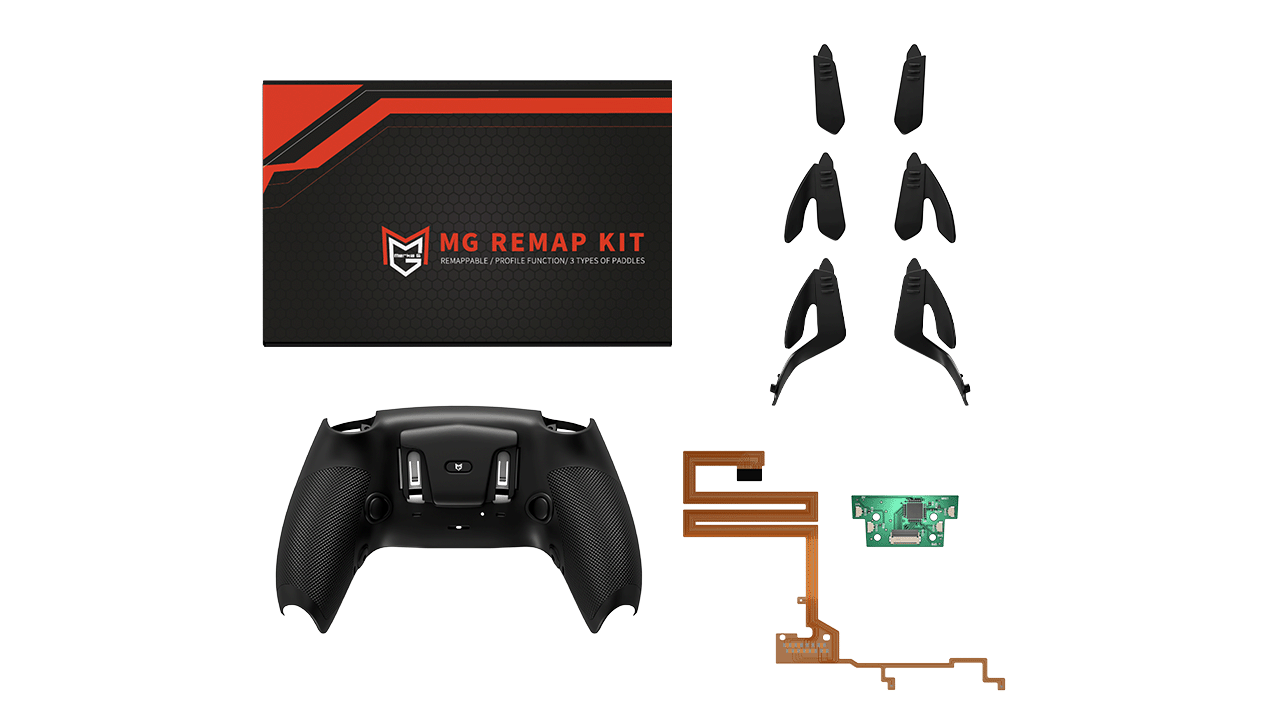
KIT DE REMOPATÍA
Reiniciar

Mantenga presionado L1/L2/R1/R2 simultáneamente hasta que el botón de silencio parpadee en rojo una vez para ingresar al modo de reasignación.
*La luz puede ser débil, así que pruébelo en un lugar oscuro.
Presione el botón trasero que desea configurar, luego presione el botón que desea asignar y suéltelo al mismo tiempo.
La asignación es exitosa cuando el botón de silencio parpadea en rojo.
*Si no desea asignar ningún botón trasero, simplemente presione y suelte el botón trasero.
Presione la flecha hacia arriba en el D-pad o el botón L3 para guardar y activar la configuración asignada.
El botón de silencio parpadeará en rojo una vez para indicar que las configuraciones se han guardado y aplicado.
En el paso 2, presione el botón Atrás, presione O y suéltelos al mismo tiempo.
Después de guardar la configuración en el paso 3, presione el botón Atrás correspondiente y el círculo responderá.
Si ocurre un problema, como por ejemplo que los botones traseros se presionen repetidamente, realice un reinicio de reasignación.
1. Con el controlador apagado, mantenga presionados los botones ○, ✕, □ y △ simultáneamente durante al menos 5 segundos.
2. Mientras mantiene presionados los botones ○✕□△, vuelva a encender el controlador y el reinicio se completará cuando el botón de silencio parpadee en rojo durante aproximadamente 3 segundos.
Asegúrese de que el controlador esté encendido.
Los botones traseros se pueden asignar a ↑/↓/←/→/△/○/□/X/L1/L2/L3/R1/R2/R3.
Si no puede reasignar, mantenga presionado el botón PS (Inicio) durante 10 segundos para apagar el dispositivo y luego presione el mismo botón para volver a encenderlo. Tenga en cuenta que no podrá reasignar si la batería está baja.

Mantenga presionado L1+L2+R1+R2 o L1+R1+×+□ simultáneamente hasta que el botón de silencio parpadee en rojo para ingresar al modo de reasignación.
*La luz puede ser débil, así que pruébelo en un lugar oscuro.
Cuando esté en el modo de reasignación, puede seleccionar un perfil (PF) realizando las siguientes operaciones.
・D-pad arriba: PF1 (el LED parpadea una vez)
・D-pad →: PF2 (el LED parpadea dos veces)
・Bloc de dibujo: PF3 (el LED parpadea 3 veces)
・D-pad izquierdo: PF4 (el LED parpadea 4 veces)
*1. ¿Qué es la función de perfil?
Esta función recuerda la asignación de los botones traseros. Puedes guardar hasta cuatro configuraciones favoritas.
Presione el botón trasero que desea configurar, luego presione el botón que desea asignar y suéltelo al mismo tiempo.
La asignación es exitosa cuando el botón de silencio parpadea en rojo.
*Si no desea asignar ningún botón trasero, simplemente presione y suelte el botón trasero.
Presione X para guardar y activar la configuración asignada.
Cuando el botón de silencio parpadea en rojo, las configuraciones se han guardado y aplicado.
En el paso 3, presione el botón trasero, presione O y suéltelos al mismo tiempo.
Después de guardar la configuración en el paso 4, presione el botón Atrás correspondiente y el círculo reaccionará.
Puedes cambiar de perfil sin entrar en el modo de reasignación presionando L1+R1+×+□+tecla de selección de perfil (panel direccional). *La luz de silencio parpadeará.
・L1+R1+×+□+↑(PF1)
・L1+R1+×+□+→(PF2)
・L1+R1+×+□+↓(PF3)
・L1+R1+×+□+←(PF4)
Si ocurre un problema, como por ejemplo que los botones traseros se presionen repetidamente, realice un reinicio de reasignación.
1. Con el controlador apagado, mantenga presionados los botones ○, ✕, □ y △ simultáneamente durante al menos 5 segundos.
2. Mientras mantiene presionados los botones ○✕□△, vuelva a encender el controlador y el reinicio se completará cuando el botón de silencio parpadee en rojo durante aproximadamente 3 segundos.
Asegúrese de que el controlador esté encendido.
Los botones traseros se pueden asignar a ↑/↓/←/→/△/○/□/X/L1/L2/L3/R1/R2/R3.
Si no puede reasignar, mantenga presionado el botón PS (Inicio) durante 10 segundos para apagar el dispositivo y luego presione el mismo botón para volver a encenderlo. Tenga en cuenta que no podrá reasignar si la batería está baja.

Mantenga presionado el botón de reasignación hasta que el indicador se ilumine en rojo.
La luz puede ser débil, así que pruébelo en un lugar oscuro.
Mientras mantiene presionado el botón trasero que desea configurar, presione simultáneamente el botón que desea asignar hasta que el indicador parpadee rápidamente tres veces.
Si no parpadea rápidamente, intente el mismo procedimiento nuevamente.
Para desasignar el dispositivo, repita el mismo proceso. El dispositivo quedará desasignado cuando el indicador parpadee lentamente tres veces.
Para guardar y activar la configuración asignada, mantenga presionado el botón de reasignación hasta que el indicador desaparezca.
Una vez que se apaga la luz, los ajustes se han guardado y aplicado.
En el paso 2, presione el botón trasero y el círculo simultáneamente hasta que el indicador parpadee rápidamente tres veces.
Después de guardar la configuración en el paso 3, presione el botón Atrás correspondiente y el círculo responderá.
Asegúrese de que el controlador esté encendido.
Los botones traseros se pueden asignar a ↑/↓/←/→/△/○/□/X/L1/L2/L3/R1/R2/R3.
Cada botón solo se puede asignar a un botón. No se pueden asignar varios botones a un solo botón.
La versión 1 de la función de reasignación no permite registrar L3/R3/panel táctil.

Mantenga presionado L1/L2/R1/R2 simultáneamente hasta que los indicadores parpadeen en rojo una vez para ingresar al modo de reasignación.
*La luz puede ser débil, así que pruébelo en un lugar oscuro.
Presione el botón trasero que desea configurar, luego presione el botón que desea asignar y suéltelo al mismo tiempo.
*Si no desea asignar ningún botón trasero, simplemente presione y suelte el botón trasero.
Presione el botón del panel táctil una vez para guardar y activar la configuración asignada.
El guardado y la aplicación se completan cuando el indicador parpadea en rojo una vez.
En el paso 2, presione el botón Atrás, presione O y suéltelos al mismo tiempo.
Después de guardar la configuración en el paso 3, presione el botón Atrás correspondiente y el círculo responderá.
Si ocurre un problema, como por ejemplo que los botones traseros se presionen repetidamente, realice un reinicio de reasignación.
1. Con el controlador apagado, mantenga presionados los botones ○, ✕, □ y △ simultáneamente durante al menos 5 segundos.
2. Mientras mantiene presionados los botones ○✕□△, vuelva a encender el controlador y el reinicio se completará cuando el indicador parpadee en rojo aproximadamente 10 veces.
Asegúrese de que el controlador esté encendido.
Los botones traseros se pueden asignar a ↑/↓/←/→/△/○/□/X/L1/L2/L3/R1/R2/R3.
Si no puede reasignar, mantenga presionado el botón PS (Inicio) durante 10 segundos para apagar el dispositivo y luego presione el mismo botón para volver a encenderlo. Tenga en cuenta que no podrá reasignar si la batería está baja.

Mantenga presionado el botón de perfil hasta que el indicador comience a parpadear.
La luz puede ser débil, así que pruébelo en un lugar oscuro.
Mantenga presionado el botón trasero que desea configurar y el botón que desea asignar al mismo tiempo, y el indicador parpadeará rápidamente.
Suelte el botón y cuando el parpadeo disminuya, la reasignación estará completa.
Presione el botón Perfil una vez para guardar y activar la configuración asignada.
Cuando el indicador deja de parpadear y se vuelve fijo, las configuraciones se han guardado y aplicado.
En el paso 2, presione el botón Atrás, presione O y suéltelos al mismo tiempo.
Después de guardar la configuración en el paso 3, presione el botón Atrás correspondiente y el círculo responderá.
La función de perfil le permite guardar el estado de reasignación asignado a los botones traseros.
Fusion X le permite guardar hasta cuatro perfiles y el color del indicador cambiará según el perfil.
PF1: Azul
PF 2: Rojo
PF 3: Verde
PF 4: Rosa
Presione el botón de perfil una vez y cuando el LED de perfil cambie de color, el cambio estará completo.
Para restablecer las reasignaciones, ingrese al modo de reasignación y mantenga presionados L3 y R3 simultáneamente durante 3 segundos, el indicador parpadeará en blanco 3 veces y todos los perfiles se restablecerán a los valores predeterminados.
Asegúrese de que el controlador esté encendido.
Los botones traseros se pueden asignar a ↑/↓/←/→/△/○/□/X/L1/L2/L3/R1/R2/R3.
Cada botón solo se puede asignar a un botón. No se pueden asignar varios botones a un solo botón.
Cómo reemplazar la paleta
PALETA 1
Presione la parte con las tres líneas y deslícela hacia abajo para quitarla.
Deslícelo firmemente hasta que la protuberancia en la punta quede oculta.
*Sentirás un "clic" cuando encaje en su lugar.

PALETA 2
Presione la parte con las tres líneas y deslícela hacia abajo para quitarla.
Deslícelo firmemente hasta que la protuberancia en la punta quede oculta.
*Sentirás un "clic" cuando encaje en su lugar.
PALETA 3
Tire de la parte que toca el botón inferior y empuje la parte con las tres líneas y deslícela hacia abajo para quitarla.
Deslícelo firmemente hasta que la protuberancia en la punta quede oculta.
*Sentirás un "clic" cuando encaje en su lugar.
La paleta se puede quitar deslizándola. Tenga cuidado de no tirar con demasiada fuerza, ya que podría dañarla.
Método de instalación
Reemplazo exterior

*Por favor mirar desde las 19:25 hasta las 31:10.
Apague el controlador y desconéctelo de la consola PS o la PC.
Desconecte también el cable USB.
Utilice un alfiler o clip para presionar y mantener presionado el botón de reinicio ubicado dentro del pequeño orificio en la parte posterior del controlador durante 5 a 10 segundos.
Utilice un cable USB para conectarlo directamente a su PS5/PS4 o PC.
Presione el botón PS en el centro del controlador y si se reconoce correctamente, el reinicio estará completo.
Notas
Ajuste central
Ajuste del rango de movimiento
Corrección de la periferia exterior
Reiniciar
Dado que el producto ha sido corregido por nuestra tienda antes del envío, no recomendamos realizar más correcciones o ajustes de los necesarios.
No utilice los joysticks hasta que el mando esté conectado a su PC o consola. *Si mueve los joysticks antes de conectarlos, podría entrar en el modo de configuración del regulador. No podrá utilizar los joysticks mientras esté en dicho modo. Si entra en dicho modo, reinicie el mando.
Recomendamos usar un comprobador de controladores para realizar ajustes y correcciones. (Esto también se puede hacer en otros sitios).
También se pueden realizar ajustes y correcciones en una PC, un teléfono inteligente o una tableta.
*Es posible que no se muestren valores precisos si está utilizando un teléfono inteligente o una tableta (Bluetooth).
*Se recomienda PC *Se recomienda conexión por cable
Si ocurre un error durante el ajuste o la corrección, apague el controlador y vuelva a conectarlo después de 2 a 3 segundos.
*Si está utilizando una conexión por cable, desconecte el cable y espere 2 o 3 segundos antes de volver a conectarlo.
El manual de instrucciones proporciona ejemplos de correcciones y ajustes realizados mediante un PC (conexión por cable).
Si utiliza Bluetooth, asegúrese de registrar el controlador en su PC, teléfono inteligente o tableta de antemano.
Puedes reiniciar el controlador manteniendo presionado el botón de inicio hasta que la luz del controlador se apague.
*Para Bluetooth

Abra el Controller Tester en su PC.
Simplemente incline el dispositivo en cualquier dirección y conéctelo a su PC a través de una conexión por cable.
Si el centro está fijo en la pantalla del probador y el joystick no responde al moverlo, el mando está en modo de calibración. Apunte el joystick en la dirección deseada y muévalo varias veces hasta que alcance la posición deseada.
*Repita "inclinar → soltar → inclinar → soltar" hasta que el punto central esté en el centro.


Cuando hayas terminado, presiona ambos joysticks para guardar la configuración.
Luego de esto, desconecte el controlador de su PC, luego vuelva a conectarlo y verifique que funciona.

Abra el Controller Tester en su PC.
Mientras presiona el joystick (por ejemplo, izquierda y derecha), incline el joystick en la dirección que desee ajustar y luego conéctelo a su PC a través de una conexión por cable.
Al ingresar al modo de ajuste, el punto central se mueve en la dirección que desea ajustar.
*En este estado no puedes moverte libremente.
Para ajustar la posición arriba/abajo, mueve el joystick hacia la izquierda o hacia la derecha. Moverlo hacia la derecha aumenta el rango de movimiento y moverlo hacia la izquierda lo reduce.
Para ajustar la izquierda y la derecha, mueve el joystick hacia arriba y hacia abajo. Al moverlo hacia abajo, se ampliará la zona muerta y al moverlo hacia arriba, se reducirá.


Cuando hayas terminado, presiona ambos joysticks para guardar la configuración.
Luego de esto, desconecte el controlador de su PC, luego vuelva a conectarlo y verifique que funciona.
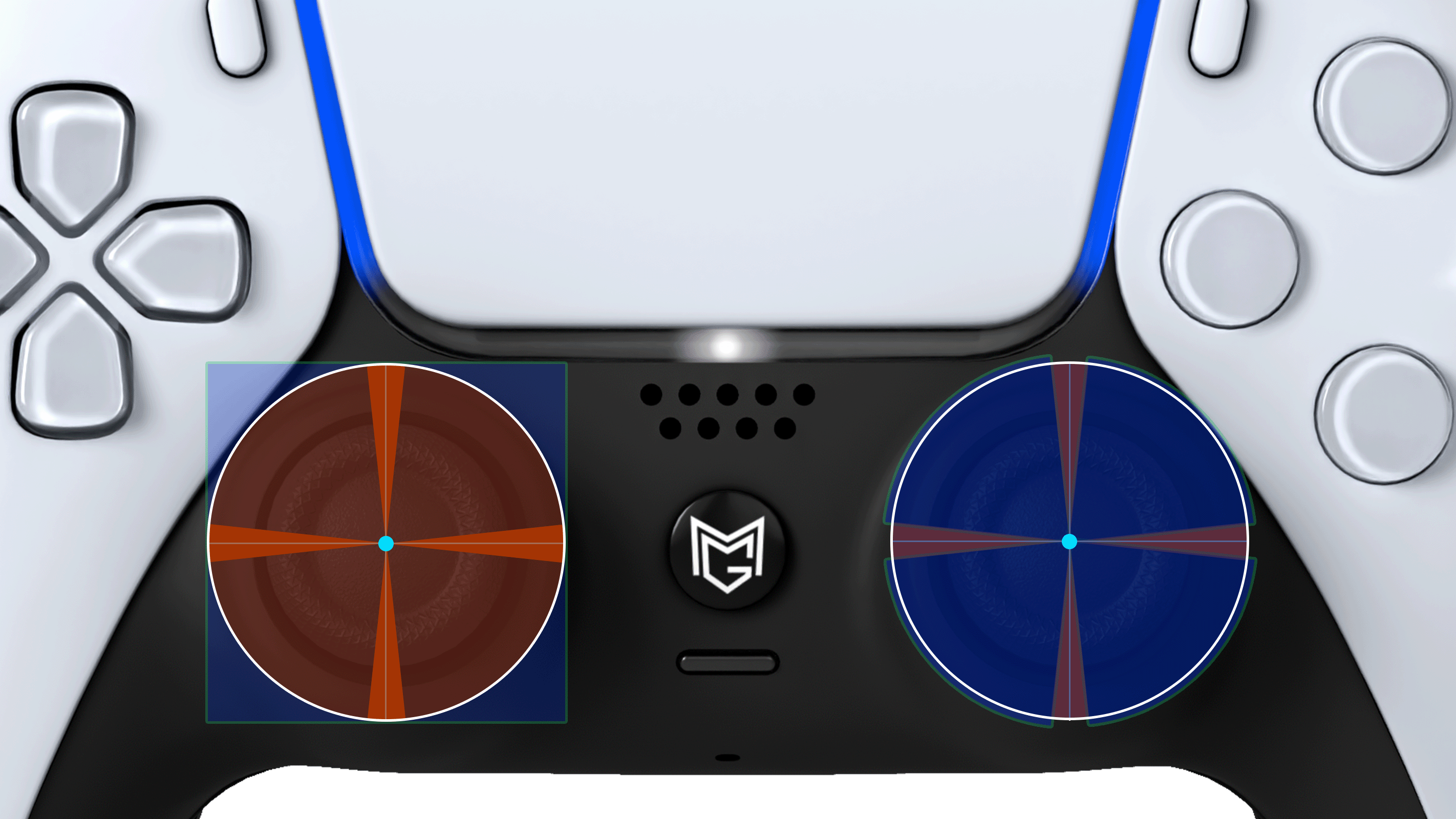
Abra el Controller Tester en su PC.
Mientras presiona el joystick (por ejemplo, izquierda y derecha), conéctelo a su PC a través de una conexión por cable.
Si el stick no se mueve al moverlo, está en modo de corrección.
Gire ambos palos lentamente en el sentido de las agujas del reloj tres veces.


Cuando hayas terminado, presiona ambos joysticks para guardar la configuración.
Luego de esto, desconecte el controlador de su PC, luego vuelva a conectarlo y verifique que funciona.
*Los valores pueden variar de un artículo a otro. Ajustamos el valor entre un 4% y un 6%.


Abra el Controller Tester en su PC.
Mientras presiona el joystick que está causando el error (por ejemplo, L3), conéctelo a su PC mediante una conexión por cable.
Si el joystick (p. ej., L3) no responde al moverlo, significa que el mando está en modo de calibración. Para entrar en este modo, presione el joystick (p. ej., L3) tres veces. Una vez hecho esto, desconecte y vuelva a conectar el mando a su PC.
Luego de reconectarlo, mueva el joystick y si se sale de control como se muestra en el video a continuación, el reinicio estará completo.
*Si el sistema no pierde el control, repita los pasos 2 y 3.


Mientras presiona el joystick que está causando el error (por ejemplo, L3), conéctelo a su PC mediante una conexión por cable.
Si el joystick no responde al moverlo, está en modo de calibración. A continuación, gírelo lentamente en sentido horario tres veces y presiónelo (p. ej., L3) para guardar la configuración.
Primero, desconecte el controlador de su PC y luego vuelva a conectarlo.
Después, comprueba si los sticks funcionan correctamente. Si es así, el reinicio está completo.
Una vez completado el reinicio, pruebe el modo de corrección/ajuste.
Compañía
DIRECCIÓN
Prefectura de Osaka, ciudad de Ibaraki, Kasuga 2-3-7-302